
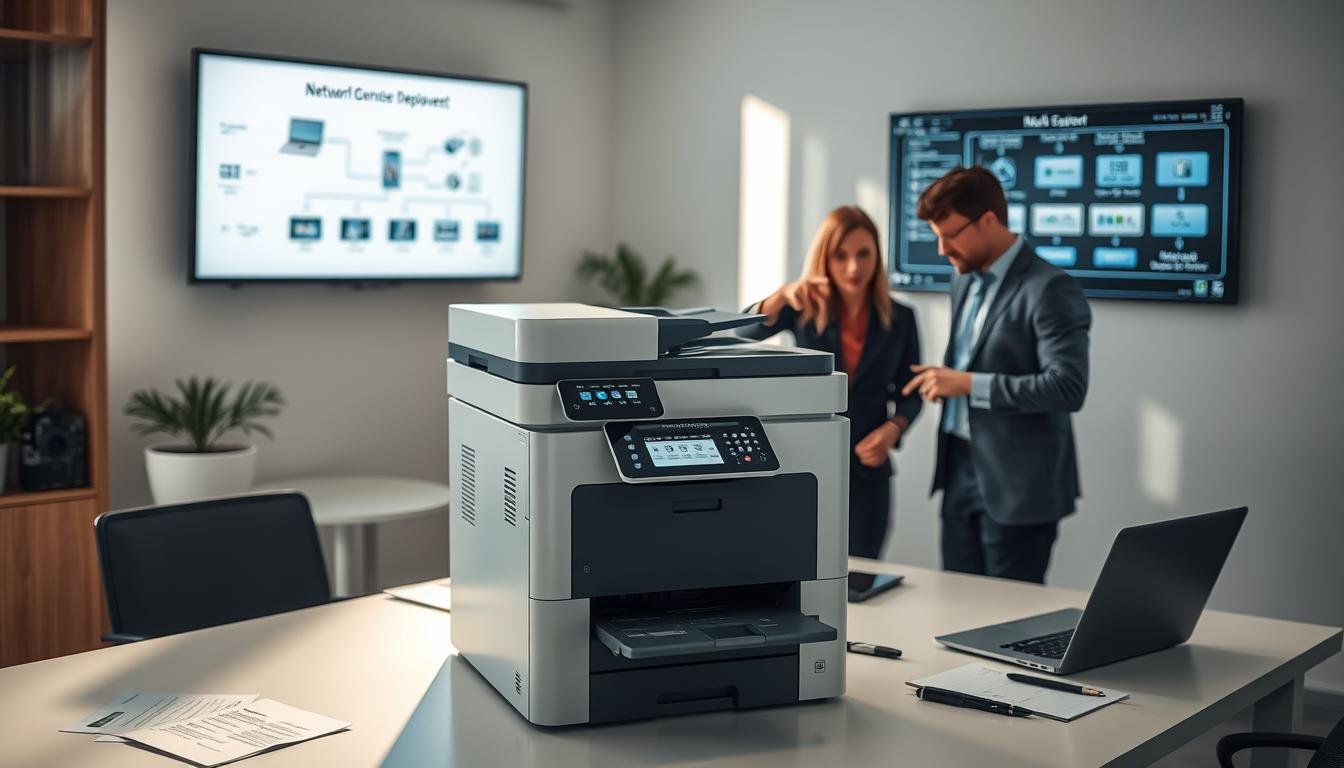
在香港快節奏的商業環境中,一台智能的 KYOCERA 辦公室影印機 可以顯著提升您的辦公效率。正確配置網絡連線、優化驅動程式和實施有效的辦公室影印機裝置管理,將為您的辦公室帶來革命性的轉變。
本文將深入探討現代辦公室影印機的關鍵技術細節,幫助您做出明智的選擇,提升辦公室的整體生產力。
重點提要
- 了解辦公室影印機的全面功能
- 掌握網絡連線的最佳實踐
- 學習驅動程式高效部署技巧
- 優化企業印表機管理策略
- 提升辦公室文件處理效率
辦公室影印機的網絡連線方法
選擇合適的連線方式
選擇辦公室影印機網絡連線方式時,您需要考慮以下關鍵因素:
- 辦公室空間大小
- 員工數量
- 網絡基礎設施
- 預算限制
無線連線設置
高速影印機的無線連線設置可以為您的辦公環境帶來更大的靈活性。無線網絡連線具有以下優點:
- 減少網絡佈線複雜性
- 支持多台設備同時連接
- 便於設備位置調整
解決連線問題
遇到網絡連線故障時,您可以嘗試以下troubleshooting步驟:
- 檢查網絡電纜是否牢固
- 重新啟動路由器和影印機
- 確認IP位址設置正確
- 更新韌體和驅動程式
提示:定期維護和正確配置是保持辦公室影印機網絡連線穩定的關鍵。
KYOCERA 辦公室影印機的驅動部署
在現代辦公環境中,彩色雷射複合機的驅動部署對於提升工作效率至關重要。KYOCERA 商用影印機提供了簡便的驅動安裝方案,讓您輕鬆管理辦公室影印機的網絡連接和設備性能。
驅動程式安裝步驟
安裝 KYOCERA 辦公室影印機驅動程式的流程非常直接:
- 從官方網站下載最新驅動程式
- 選擇與您作業系統相符的版本
- 執行安裝程式
- 按照螢幕提示完成安裝
- 重新啟動電腦以確保設定生效
自動更新與管理
為確保您的商用影印機始終保持最佳狀態,KYOCERA 提供自動更新機制:
- 啟用自動檢查更新功能
- 設定定期驅動程式掃描
- 配置集中管理平台
驅動部署的問題排查
遇到驅動安裝問題時,可以採取以下解決方案:
- 檢查網絡連線
- 確認驅動相容性
- 清除舊版驅動殘留
- 聯絡技術支援團隊
透過這些步驟,您可以輕鬆管理 KYOCERA 辦公室影印機的驅動程式,確保設備穩定運作。
辦公室影印機的裝置管理要點
在現代辦公環境中,有效管理辦公室影印機已成為提升工作效率的關鍵。選擇合適的A3複合機不僅能降低運營成本,還能確保辦公設備的穩定性和可靠性。正確的裝置管理策略可以幫助您最大化黑白影印機租賃的投資價值。
監控設備使用情況是管理辦公室影印機的首要任務。您可以通過定期檢查列印記錄、耗材消耗和設備性能,及時發現潛在問題。現代的辦公室影印機通常提供遠程監控功能,讓您能夠即時追蹤設備狀態,優化使用效率。
建立全面的打印管理策略對於控制成本和提高工作效率至關重要。考慮實施用戶權限管理、設定列印配額和鼓勵雙面列印等措施。對於KYOCERA等品牌的辦公室影印機,您可以利用其內建的管理工具,實現更精細化的設備控制。
定期維護是延長辦公室影印機使用壽命的關鍵。制定專業的保養計劃,包括清潔設備、更換耗材和檢查關鍵零件。與專業的維護團隊合作,可以確保您的A3複合機始終保持最佳工作狀態,minimizing意外故障和停機時間。